發表文章

目前顯示的是有「Android手機_電腦_網路教學-(Android教學)(常見問題)」標籤的文章

手機耗電、手機異常看這裡,Android更新前後的重要觀念!

圖片
手機耗電主要原因有兩個:硬體;軟體層面,這裡教你判斷耗電的問題在哪裡。 感覺手機耗電很兇、或手機續航力下降嗎? 本篇會講解一下Android / iOS / Windows Phone系統升級的簡單、正確的觀念。 在假設系統穩定、電池以及主機板都正常的前提之下,三星的電池其實都很給力的。 我有試過我的三星手機:(螢幕70%、4G行動網路 / wifi、藍芽、GPS等) ★一直玩GAME幾乎不休息的話可以快要3-4個小時沒有問題。 ★如果是偶爾玩GAME、APP、電話一般,1顆電池可以用超過12小時。

雙WIPE、雙清、2wipe,解決手機異常(如:耗電)的高級恢復原廠設定(實體HOME鍵篇)

圖片
雙Wipe / 雙清 / 2 wipe 是解決各種軟體、韌體異常的最好方法 以下內容適用多數Android手機平板,送修前花一點時間嘗試修復它吧! 相關文章 Samsung Galaxy Note 8 的 雙wipe、2wipe、雙清圖解 (無體按鍵篇) 適用手機型號:S8 9 10 21、Note 8 9 10 20 等, 沒有實體HOME鍵 的SAMSUNG手機,其他Android手機如有實體HOME鍵亦可參考。 大型系統更新升級前建議進行、或更新後出現異狀皆適用 。 各廠牌進入雙wipe方法略有不同,其操作方式可去Google一下 『本文圖片以 SAMSUNG 手機示範』,另外,部分廠牌的手機官方把WIPE的功能鎖住,所以只能使用手機內建還原系統、或官方電腦軟體恢復原廠(EX:SONY)。 ★本文分享的短網址 ★   http://wh.wanghenry.com/2wipe    ★★★★ 重灌之前、請參考資料備份的教學★★★★ 手機恢復原廠的方法有兩種:內建恢復原廠設定、雙清(2wipe)  一般來說大家都會從手機的設定,找到 恢復原廠設定 的一個動作,這是最常見、最簡單的方式恢復原廠設定。 ( ANDROID 2.3.X 之前 的版本,恢復原廠設定值的地方,大致上都藏在--- 設定---隱私 ,或是 設定--安全性 ) ( ANDROID 4.0.X之後 的版本,則是在 備份與重設 的地方 ) 但是這樣子通常都 不是最乾淨的作法 ,最乾淨的作法叫做 【雙WIPE】  ,這方法也是原廠維修時幫大家重灌的的步驟之一! ※新增Samsung 無HOME鍵-全螢幕手機的「雙wipe」教學 相關文章 雙wipe、2wipe、雙清圖解教學(以三星無實體HOME鍵示範,如Note 20、Note 8、S21) 升級到Android 11後的手機叫不出 Recovery System(雙WIPE系統)嗎? 只需要將手機用USB線連著一台電腦(桌上型PC、筆電Notebook都可以)時,按照原本指令按下去就可以囉。

解決三星SLAG、讓各品牌Android更快更順的密技 (含:叫出開發人員選項 影片教學)

圖片
Android 手機要如何叫出「開發人員選項」?開了能讓手機變快嗎? 韓國三星的 Galaxy S 系列與 Galaxy Note 系列的旗艦機一直都是同一年度中表現亮眼的Android智慧型手機,其 優秀的相機拍照能力 、自家研發多年的 Super Amoled 螢幕 、 書寫繪圖超強的S-PEN 都是同年度品牌旗艦機中獨具特色、佔有優勢的獨門絕活。 不過有一點則是讓消費者一直碎碎念,那就是系統方面的遲鈍感,俗稱 SLAG ! 本文就是描述目前三星SLAG的狀況、如何解決SLAG! ※其他Android廠牌手機也適用於提升速度※

Note 8 相機異常? 全螢幕&非全螢幕攝影的視角差異( 官方沒說的大小事 )

圖片
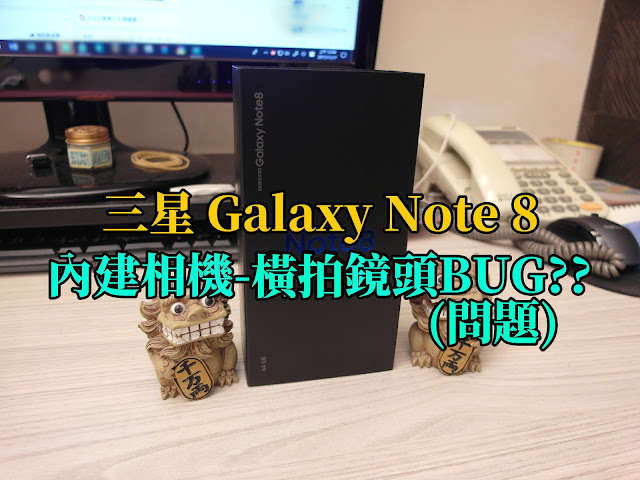
2017年趁著SOGO週年慶入手了 Samsung Galaxy Note 8 (黑),體驗上最大感覺就是螢幕的視野,以及相機拍照(手機攝影)的功力。 不過近來發現一個相機鏡頭的問題,不知道是我個案、還是整個韌體的BUG? 以下為問題詳述...

『手機鈴聲』與『訊息聲音』設定! 來點獨特、有趣的音樂吧~

圖片
※點圖片可開啟大尺寸圖片※ 在舊手機時代常聽到自手機有很特別的來電鈴聲與訊息提示音,當時有很多網站可購買鈴聲讓手機很有STYLE,只是一來要上網註冊帳號,並且放入手機裡面的過程很麻煩,所以Henry當年都用內建的單調鈴聲。 如今智慧型手機當道,又見到了網友在苦惱 鈴聲設定 的問題,所以阿~~這篇文章就是教你們 到底該怎麼去ANDROID手機、平板設定來電鈴聲、訊息提示音效呢 ? 接下來讓Henry跟你說個明白,讓你的手機在好朋友、阿娜答、公司同事、老闆打電話給你的時候從此擁有識別性,讓大家不會認錯人囉,讓我們一起看下去吧:) 2017.07.24 -  LINE自訂鈴聲教學:

破解VPN跨區日本LINE抓貼圖 - 系列文『專用留言版』

圖片
成功VPN跨區下載日本LINE貼圖 ,是Henry在去年LINE擋掉了VPN跨區抓貼圖的舊方法時(日本、韓國、泰國等LINE貼圖...),花了一些時間成功破解後寫的心得文章。 此留言版再次突破了200則的留言,Blogger平台下 留言超過200則後會被系統吃掉無法顯示 ,這網頁的【留言板I】已經超過,因此請3/22以後留言的版友到新的留言板再次留言、謝謝😀

手機備份、資料備份教學,適用三星等Android手機平板。恢復原廠設定、換新機前必看 !

圖片
三星與其他Android手機資料備份教學 不論是換新手機、或在更新系統前、後發生不正常問題時,最簡單的處理方式就是將手機重灌(恢復原廠設定),這個動作每個人一定都會,不會得找工具人(X),真的搞不定就去原廠維修中心處理。 重灌,是人人都會的簡單動作,頂多花個10多分鐘而已,何必花時間給原廠維修站呢? 但重灌前更重要的是手機的「資料備份」  ! 自己重灌(恢復原廠)的方法有三種:刷機、雙WIPE、恢復原廠設定。 ★注意!重灌(恢復原廠設定)之前,請做好資料的備份!★ 刷機 需要一點技巧跟正確的檔案,但通常檔案中多會包含的ROOT的功能而造成保固失效,所以本篇文章不會提到。 恢復原廠設定 每台Android手機都有,通常都是在【設定】-【備份與重設】可以找到,有些品牌會把手機的雙WIPE功能鎖住,所以就只能恢復原廠。 雙WIPE 開機後執行特殊指令,在進入手機系統之前就會跳出 Recovery 的介面,其中就有wipe相關的指令。 【教學】當手機異常(關機、重開機、錯誤),送修前先試試『雙WIPE』恢復原廠  雙清 2wipe教學-Note 8、S9、Note 9、S10、Note 10

【教學】輕鬆資料備份:備份相片、內部資料 (舊:USB模式、新:MTP模式)

圖片
2014.04.28 補充: 目前Android手機皆採用 MTP模式 來取代 舊 版本的 USB模式 ,所以只要將手機插上電腦USB孔電腦畫面就會跳出資料夾。 ( 第一次插入手機,電腦會詢問想要執行的項目,選擇"檔案總管"即可 ) BUT 有些電腦可能不會自動抓手機驅動程式Drivers,或是舊的驅動程式Drivers壞掉了 導致偵測不到手機,這時候就得重新安裝驅動程式! 像是,HTC可以重新安裝 HTC SYNC 、三星的 Kies 或 Smart Switch(依手機新舊使用軟體有別) 下面文章內的圖片為舊版USB模式,因此新手機只需在手機插上電腦後判斷哪些資料夾需要備份即可(MTP模式),即「步驟八」 【教學】備份手機資料、聯絡人,附上各品牌手機備份軟體 (MTP/USB模式) http://www.wanghenry.com/2016/05/android-phone-backup-software.html

【教學】備份手機資料、聯絡人,附上各品牌手機備份軟體 (MTP/USB模式)

圖片
大家應該滿常聽過 『未雨綢繆』 這句成語吧, 就是平時要做好準備以應付突發狀況 ,這句話也可以用在手機、相機等3C產品上,也就是說平時要做好萬全的資料備份,當狀況發生時才不會出現萬分懊悔的囧境。 我想,就這篇文章來告訴大家平時也可以輕鬆做好防備,來應付3C產品故障送修後資料遺失的狀況喔,就讓Henry帶大家了解一下Android手機的幾個重要備份與備份工具吧。 一、Android的行動裝置其實就是個很大的USB隨身碟 Android的行動裝置其實就是個很大的USB隨身碟,所以只要把手機或平板用USB線跟電腦連接之後就可以變成一個隨身碟的狀態,讓使用者可以輕鬆 備份、編輯、新增資料 了,不過在Android的裝置上面會有兩種方式來進行USB隨身碟模式, 一個是【MTP模式】、一個則是【USB連線模式】 。 輕鬆存取資料:備份相片、內部資料 (舊:USB模式、新:MTP模式) https://www.wanghenry.com/2012/11/usb-mtp-backup-phone.html

為何手機平板會有價差? 暢談-2-『手機貨源保固篇』

圖片
為何不同管道購買的手機價格不同、且有價格落差? 簡單來說,報價 不一樣 的原因主要是「販售店點不同 = 老闆不同 」 ,所以利潤拿捏也不同。 本篇系列文共兩篇: 『 實體門市報價篇 』、 『 手機貨源保固篇 』 以下用『 手機貨源保固篇 』來做說明: 通訊行 、 經銷商 、 五大電信門市 。 保固呢,除了電信商之外,各品牌手機平板也有自己的維修站、維修服務唷。( 注意,有些電信有提供電信的加碼保固,如有購買相關產品,請優先交給電信商做保固 ) 多個品牌官方維修服務資訊請看這裡

為何手機平板會有價差? 暢談-1-『實體門市報價篇』

圖片
為何不同管道購買的手機價格不同、且有落差? 簡單來說,報價 不一樣 的原因,主要是販售店點不同 = 老闆不同,所以利潤拿捏也不同。 本篇系列文共兩篇: 『 實體門市報價篇 』、 『 手機貨源保固篇 』 以下先用『 實體門市的報價 』來做說明。

中華(神腦)、台灣大哥大、遠傳、台灣之星、亞太的售後服務(保固)資訊整理(含國外撥打客服號碼)!

圖片
本文主要整理在台灣的 五大電信購買的 手機、平板官方維修服務介紹 /網站、國外撥打客服號碼方法。 ( 五大電信:中華電信=神腦、台灣大哥大、遠傳電信、台灣之星、亞太電信 ) 當然,從 五大電信 直接、或間接購買的 手機平板 等3C產品,產品有問題的時候除了可以選擇五大電信所屬的 維修站 送修、 官方客服 諮詢詢問之外,請記得!!也可以向該產品品牌的直屬維修站、官方網路/電話客服做詢問唷。

SAMSUNG三星、SONY索尼、HTC宏達電、ASUS華碩、LG樂金、NOKIA諾基亞、OPPO的官方維修站 / 資訊

圖片
本文為延伸前篇『 五大電信保固售後服務 』的文章,主要提供各3C產品、手機品牌的直屬維修站、官方網路/電話客服的資訊整理。 各手機品牌官方維修資訊:( SAMSUNG三星 、SONY索尼、HTC宏達電、 ASUS華碩 、 LG樂金 、NOKIA諾基亞、 OPPO )

【教學】VPN跨區『影片示範』:日本韓國LINE貼圖、遊戲APP

圖片
今日Henry製作了四段教學影片,全都是有關 如何使用VPN軟體跨區抓貼圖 。 (跨國抓日本、韓國遊戲APP也是同理方法,但有些注意事項在 文章 內) VPN跨區教學的文章一直是Henry的熱門文章之一,但身邊的人還是不太會使用,因此製作了片教學希望能幫助到大家。 當然,除了影片之外,也附 上VPN跨區的熱門文章 給大家,歡迎前往閱讀圖文教學版的文章。

【教學】手機螢幕截圖 五大招(以三星手機做示範,含按鍵截圖、S-PEN截圖)

圖片
手機螢幕截圖教學文中以三星手機介面為例... 手機螢幕截圖 一直是智慧型手機的常用的功能之一,三星的手機因為都有實體的HOME鍵所以在螢幕/畫面截圖的動作上跟其他廠牌有些不同。 今天,Henry就要展示一下2014年底旗艦機  Samsung Galaxy Note 4  的螢幕/畫面截圖的五大技巧與招數給大家。 ( 補充: 三星還有一種手刀截圖的動作,但因為Henry不太擅長此動作就不再本篇文章介紹) ( 補充: 也提供其他三星機種可用的螢幕截圖教學) 三星截圖方法有五種方式 HOME+POWER: 實體按鍵截圖,可由通知欄那邊直接刪除、編輯、分享。

【教學】Android觀念教學,教你如何分辨資料夾完整備份資料(舊文)

圖片
以下觀念適用於各廠牌的手機( 只有三星KIES / Smart Switch 是三星專用軟體 ) 最近S2的使用者最夯的話題就是提升到 ICS4.0的新版本,就如同以前I9000 的 2.1,升級到2.2,再升級到2.3.5的那種熱門程度吧XD在2.2以前的升級動作,資料室會完全遺失的,但自從2.2開始的升級,所有資料都還是會存在,這點是不容存疑的。 不過通常 專業 的人都會強烈建議 『恢復原廠設定值之後,再進行更新』 ,又或是 偷懶 一點的方直接升級不管他,但往往都會有一堆毛病出來,因此還是要『 再升級之後,做一次恢復原廠設定 』。 因此本篇文章提醒要做升級的朋友,或是平時想要備份的朋友一個參考^^

免費VPN跨區APP到底是成功?失敗? 簡單說明! (免費、付費、手動設定、軟體設定)

圖片
不論是 iPhone 或 Android 的手機、平板多少都會有需要VPN跨區的時候,使用需求包含: ★人在大陸,需要VPN偽裝成別國的網路IP來使用 Facebook、Line ★人雖然在台灣、想要看日本網站,但該日本網站卻限定只給位在日本的人瀏覽網頁    (有些網站限制手法更高段、可能需要偽裝GPS才能~) ★想要下載日本、韓國、泰國、美國等國家的『LINE 免費貼圖』『LINE免費主題』 ★想要下載日本、韓國、美國等國家的限定款軟體、限定款遊戲 當然,應該還會有其他的VPN跨區需求則不再本次心得分享的文章內!

Google Wallet 電子錢包:申請+設定+退款流程!( Play Store付費 )

圖片
GOOGLE所開發的系統與Android行動裝置擁有眾多的App供消費者下載使用進而擴充手機的功能。 GOOGLE在2010年10月1日首次開放台灣的Android Market (現在名為Google Play的前身)付費買遊戲軟體,直到隔年2011年6月27號其為了避免消費者的爭議後終於在2013年2月24日再次開放付費下載的功能(可謂Play Store光復日? XD)。 既然功能開放了(灑花),那麼到底該怎麼進行軟體付費呢?接下來就讓 HENRY一步步地告訴你吧! ★本文為2013年的舊文翻新並修正文字,因此許多圖片皆為舊版介面★

【教學】電腦VPN跨區,輕鬆偽裝日本、美國網路IP的VPN方法 !

圖片
本文為早期文章,現在如需用電腦跨區請用「VPNGATE」這套軟體唷~ VPNGATE + BLUESTACKS 電腦VPN! 注意!!  【目前vpn的方式使用正常,但每人的家裡WIFI網路OR手機3G網路狀況不同,請多試試看下面方法,有時候是VPN塞車, 所以建議使用易聯VPN、或其他順手的VPN都可以 】 【補:BlueStacks 模擬器上跨區到日本下載貼圖是OK的 】 【建議:3G狀態下用TIGER或易聯VPN、飛航+WIFI使用第一個日本的(但是很塞車)】  

【心得】智慧型手機的系統升級重要觀念,可避免系統錯誤與當機!

圖片
重灌很麻煩嗎?? 不麻煩。 會覺得 麻煩的點 是在 安裝APP的時間(越多遊戲軟體,登入帳號的時間越長)、以及資料備份還原的時間 ,這點會依照每個人使用習性不同而有所需時間的不同。 而且正確執行一次這步驟就可避免一堆升級後的異常現象,何樂而不為呢? PS:建議平時養成照片、影片、聯絡人等重要資料的備份習慣,像是OTG隨身碟、傳到電腦上的硬碟、雲端同步等。